Rozpoczęcie pracy z platformą GPS-Trace
Ten przewodnik przeprowadzi Cię przez kroki, aby rozpocząć korzystanie z naszej platformy.
Zaczynajmy!
Zarejestruj się w GPS-Trace Console
GPS-Trace Console to Twoje główne centrum zarządzania do tworzenia kont i zarządzania nimi we wszystkich rozwiązaniach GPS-Trace.
Rejestracja jest prosta:
- Odwiedź stronę rejestracji.
- Kliknij przycisk Zarejestruj się.
- Wypełnij wymagane pola.
- Potwierdź swój e-mail.
To wszystko! Masz teraz dostęp do platformy.
Co daje Ci GPS-Trace Console:
- Tworzenie kont i jednostek w dowolnym rozwiązaniu na platformie GPS-Trace.
- Konfigurowanie planów, tym samym zarządzanie funkcjonalnością aplikacji.
- Dostosowywanie brandingu za pomocą własnego logo i kolorów.
- Pomoc dzięki wbudowanemu asystentowi AI 24/7 i dokumentacji.
- Korzystanie z API platformy do zaawansowanych integracji.
- Narzędzia do pobierania płatności (Stripe/PayPal).
- Zdalne możliwości wsparcia technicznego.
- Automatyczne blokowanie użytkowników za brak płatności.
- Obecność na mapie dostawców usług i wyświetlanie profilu firmy w rozwiązaniu klienta.
Aktywuj 30-dniowy okres próbny
Po rejestracji aktywuj okres próbny bezpośrednio w konsoli platformy, aby bezpłatnie poznać pełną funkcjonalność platformy.
Co możesz przetestować podczas okresu próbnego:
- 2 konta z dostępem do aplikacji Forguard (do 30 jednostek w każdym)
- 2 konta z dostępem do rozwiązania Tags (do 10 czujników w każdym)
- Konfiguracja planów z różnymi funkcjami i limitami
- Główne funkcje odblokowane — dostęp wieloużytkownikowy, własny branding itp.
Utwórz plan
Platforma GPS-Trace łączy Cię z dwoma rozwiązaniami do śledzenia: Forguard i Tags.
Przed utworzeniem konta z dostępem do Forguard lub Tags musisz skonfigurować Plan klienta - konfigurację, która określa, jakie funkcje będą dostępne i jakie limity będą obowiązywać.
Plany klienta są zbudowane na planach dostarczanych przez GPS-Trace. Dostępne plany i ich ceny możesz sprawdzić tutaj.
Tworzenie pierwszego planu
- Przejdź do sekcji Forguard lub Tags w GPS-Trace Console
- Przejdź do zakładki Plany klienta
- Kliknij przycisk "+", aby utworzyć nowy plan
- Ustaw maksymalne limity (jednostki, geostrefy, okres historii)
- Wybierz funkcje do włączenia
- Zapisz swój plan
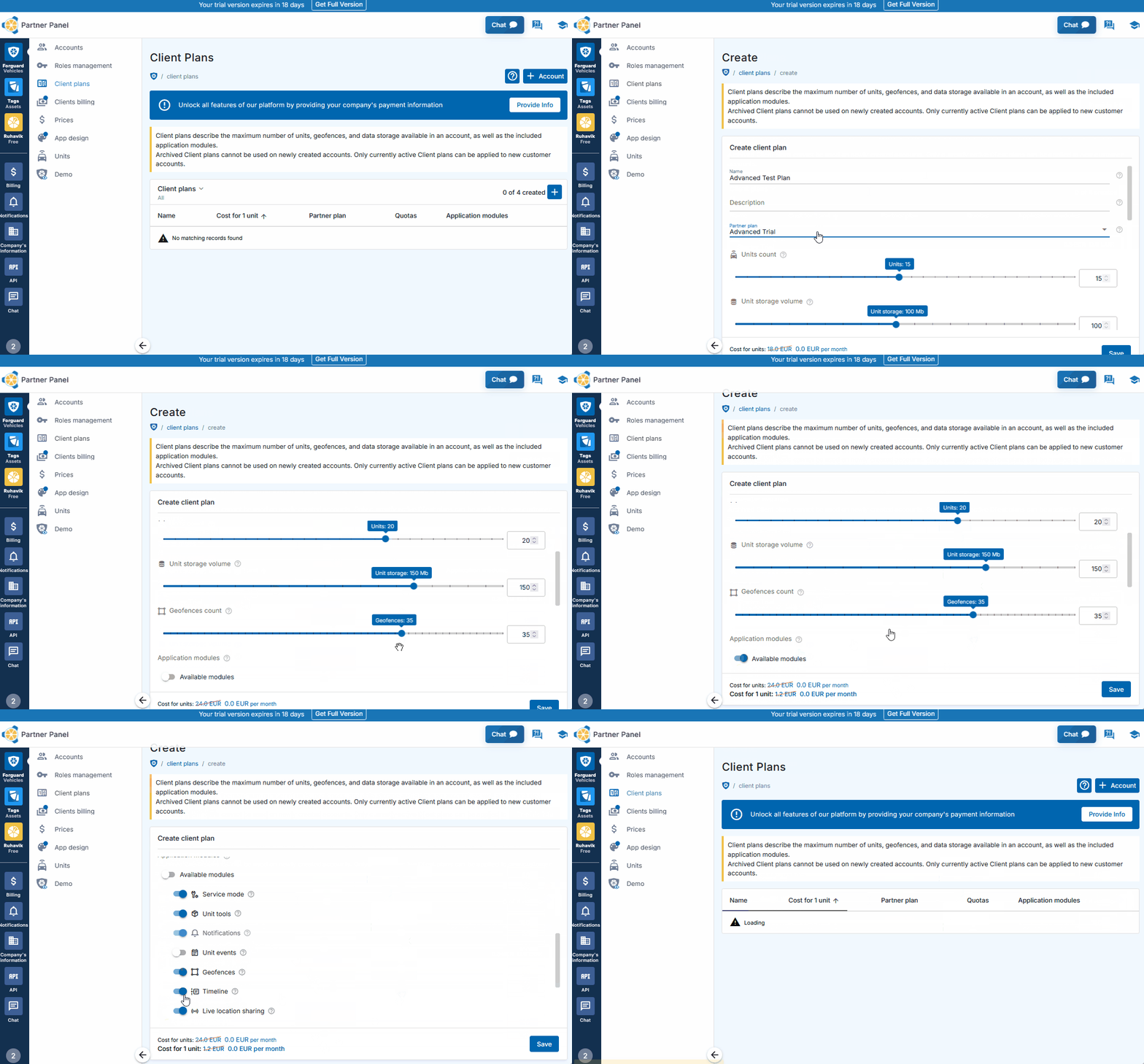
Plany klienta umożliwiają dostawcom usług tworzenie różnych pakietów usług o różnych funkcjach i cenach. Dostawcy usług mogą oferować wielopoziomowe opcje (Basic, Professional, Enterprise itd.) różnym segmentom klientów i ustalać własne ceny.
Marża zysku to różnica między tym, ile dostawcy usług pobierają od swoich klientów, a tym, co płacą GPS-Trace.
Utwórz konto
Teraz, gdy masz gotowy plan klienta, czas utworzyć konto, które zapewni dostęp do aplikacji (Forguard lub Tags).
Tworzenie konta
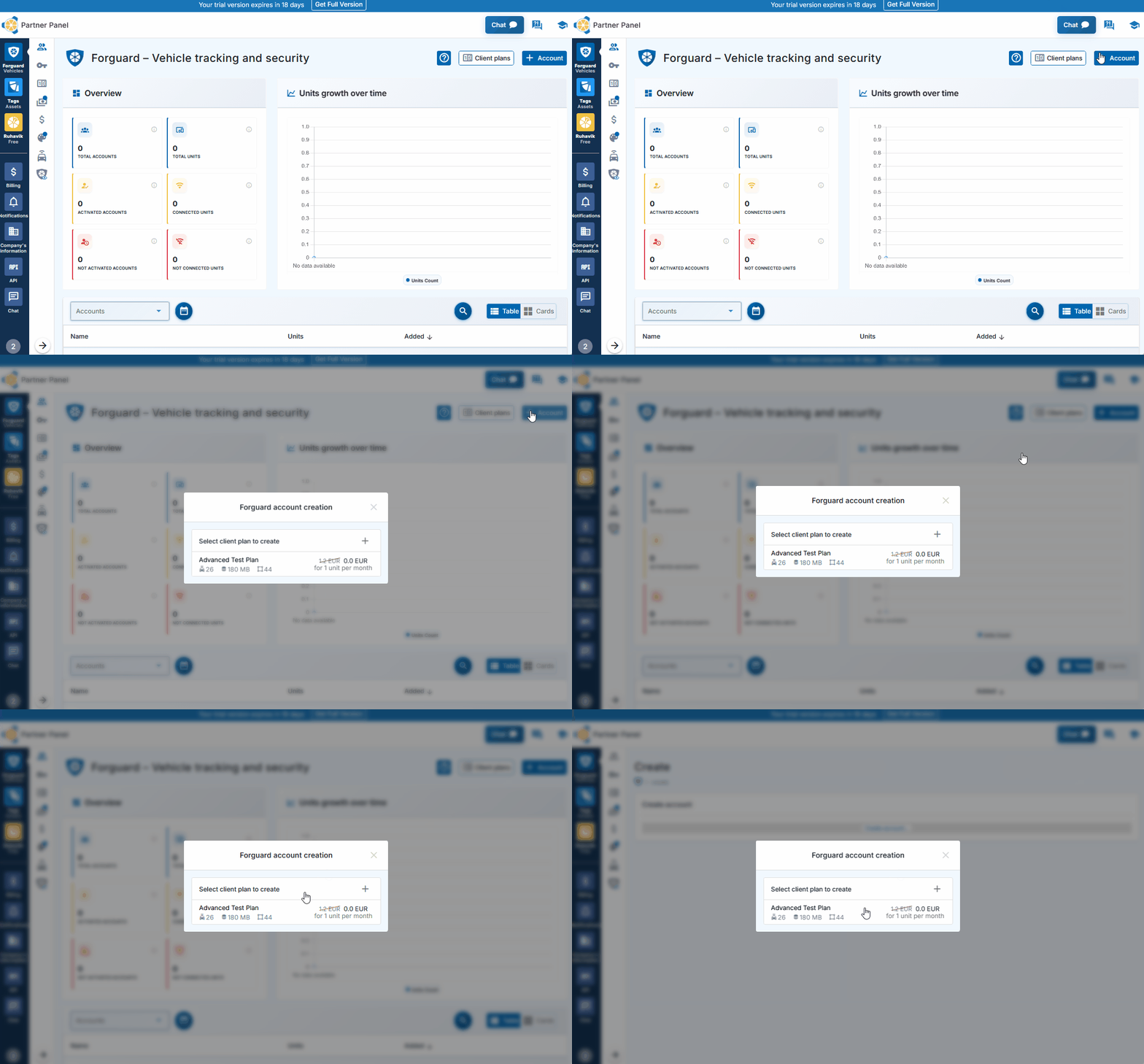
- Przejdź do zakładki Forguard lub Tags w GPS-Trace Console
- Kliknij niebieski przycisk "+" w sekcji Konta
- Wybierz wcześniej utworzony Plan klienta z menu rozwijanego.
- Kliknij przycisk 'Zapisz'.
Gotowe! Konto jest tworzone natychmiast.
Aby zacząć korzystać z aplikacji, aktywuj konto, ustawiając dane logowania za pomocą linku aktywacyjnego lub kodu QR. Możesz to zrobić samodzielnie (jeśli używasz dla własnej firmy) lub udostępnić klientowi do aktywacji.
Platforma obsługuje dostęp wieloużytkownikowy do aplikacji z zarządzaniem uprawnieniami. Dodatkowi użytkownicy mogą być tworzeni bezpośrednio w GPS-Trace Console z dostosowanymi poziomami dostępu.
Dwa narzędzia pomagają zorganizować dostęp zespołu:
Role - definiują, do jakich funkcji użytkownicy mają dostęp (powiadomienia, raporty, geostrefy, polecenia) i jakie działania mogą wykonywać (przeglądanie, tworzenie, edycja, usuwanie)
Listy dostępu - kontrolują, które konkretne urządzenia (jednostki) każdy użytkownik może widzieć, przydatne do rozdzielania dostępu według zespołów, regionów lub typów pojazdów.
Utwórz jednostkę
Jednostki to fizyczne lokalizatory GPS lub bramki, które zbierają i przesyłają dane do platformy. Bez jednostek konto nie będzie miało żadnych urządzeń do śledzenia. Tworzenie jednostek łączy Twój sprzęt z systemem.
Tworzenie jednostek w Forguard
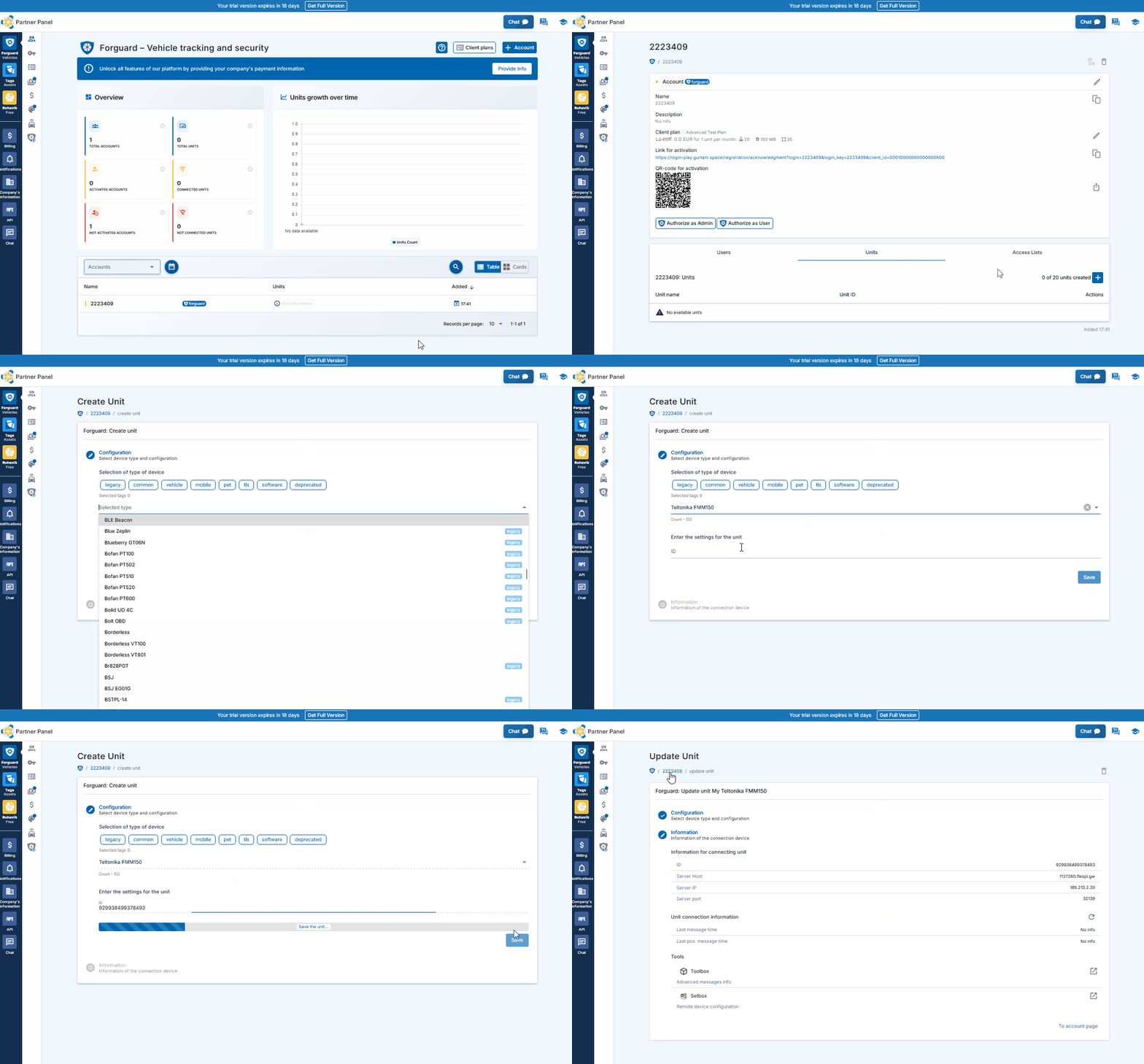
- Wybierz konto, do którego chcesz dodać jednostkę
- Kliknij ikonę "+" w sekcji Jednostki
- Wybierz model swojego urządzenia GPS (lokalizatora) z listy.
- Wprowadź dane urządzenia (IMEI, hasło, jeśli jest wymagane)
- Kliknij przycisk 'Zapisz'
Jeśli Twoje urządzenie jest prawidłowo skonfigurowane i przesyła dane, zobaczysz je online w ciągu kilku minut.
Tags działa z 3 typami obiektów:
- Bramki — lokalizatory GPS, które wykrywają czujniki BLE i przesyłają dane
- Czujniki — źródła danych, które można powiązać z zasobem (tagi BLE, czujniki przewodowe lub parametry bramek).
- Zasoby — obiekty fizyczne mające wartość dla użytkownika, które wymagają śledzenia (kontener, przyczepa, narzędzie, sprzęt).
Tworzenie bramek przebiega tak samo, jak tworzenie jednostek Forguard (kroki powyżej).
Tworzenie czujników w Tags
- Zaloguj się do Tags
- Przejdź na stronę bramki, aby zobaczyć wykryte urządzenia BLE
- Kliknij "+" obok niepowiązanych urządzeń, aby utworzyć czujniki
- Lub utwórz czujniki z parametrów bramki za pomocą zakładki Dane telemetryczne
Podpisz Offer Agreement
Kiedy będziesz gotowy do dalszego korzystania z platformy po okresie próbnym, podpisz Offer Agreement.
- Przejdź do sekcji Dane płatnicze firmy
- Wypełnij wymagane dane i prześlij dokumenty weryfikacyjne (świadectwo rejestracji firmy lub dokument rejestracji podmiotu gospodarczego)
- Prześlij do weryfikacji
- Po zatwierdzeniu przeczytaj i zaakceptuj Offer Agreement
To wszystko! Jesteś teraz w pełni autoryzowanym użytkownikiem z pełnym dostępem do platformy.
Po podpisaniu Offer Agreement i przejściu weryfikacji dostawcy usług odblokowują zaawansowane narzędzia biznesowe:
- Rozliczenia z klientami - integracja z PayPal i Stripe z generowaniem linków do płatności i automatycznym fakturowaniem klientów
- Automatyczne blokowanie kont - możliwość ustawienia daty blokady dla klientów
- Zaawansowany niestandardowy branding - własna domena (CNAME) i nazwa aplikacji
- Jednostki robocze - wstępne tworzenie jednostek bez opłat rozliczeniowych do momentu przypisania do kont klientów
30-dniowy okres próbny
Dane płatnicze nie są wymagane.