Começando com a Plataforma GPS-Trace
Este guia irá orientá-lo nos passos para começar a usar nossa plataforma.
Então, vamos começar!
Cadastre-se no GPS-Trace Console
O GPS-Trace Console é seu hub central de gerenciamento para criar e gerenciar contas em todas as soluções GPS-Trace.
O cadastro é simples:
- Visite a página de cadastro.
- Clique no botão Cadastrar.
- Preencha os campos obrigatórios.
- Confirme seu e-mail.
Pronto! Agora você tem acesso à plataforma.
O que o GPS-Trace Console oferece:
- Criar contas e unidades em qualquer solução na plataforma GPS-Trace.
- Configurar planos, gerenciando assim a funcionalidade do aplicativo.
- Personalizar a marca com seu logotipo e cores.
- Obter ajuda com o assistente de IA 24/7 integrado e a documentação.
- Usar a API da Plataforma para integrações avançadas.
- Ferramentas de cobrança de pagamentos (Stripe/PayPal).
- Recursos de suporte técnico remoto.
- Bloqueio automático de usuários por inadimplência.
- Listagem no mapa de provedores de serviços e exibição do perfil da empresa na solução do cliente.
Ativar Teste de 30 Dias
Após o cadastro, ative seu período de Teste diretamente no console da plataforma para explorar toda a funcionalidade da plataforma sem custo.
O que você pode testar durante o Teste:
- 2 contas com acesso ao aplicativo Forguard (até 30 unidades em cada)
- 2 contas com acesso à solução Tags (até 10 sensores em cada)
- Configuração de planos com diferentes funcionalidades e limites
- Funcionalidades principais desbloqueadas — acesso multiusuário, personalização de marca, etc.
Criar Plano
A Plataforma GPS-Trace conecta você a duas soluções de rastreamento: Forguard e Tags.
Antes de criar uma conta com acesso ao Forguard ou Tags, você precisa configurar um Plano de Cliente - uma configuração que define quais recursos estarão disponíveis e quais limites serão aplicados.
Os Planos de Cliente são baseados nos planos fornecidos pela GPS-Trace. Você pode ver os planos disponíveis e seus preços aqui.
Criando Seu Primeiro Plano
- Navegue até a seção Forguard ou Tags no GPS-Trace Console
- Vá para a aba Planos de Cliente
- Clique no botão "+" para criar um novo plano
- Defina os limites máximos (unidades, cercas eletrônicas, período de histórico)
- Selecione os recursos para habilitar
- Salve seu plano
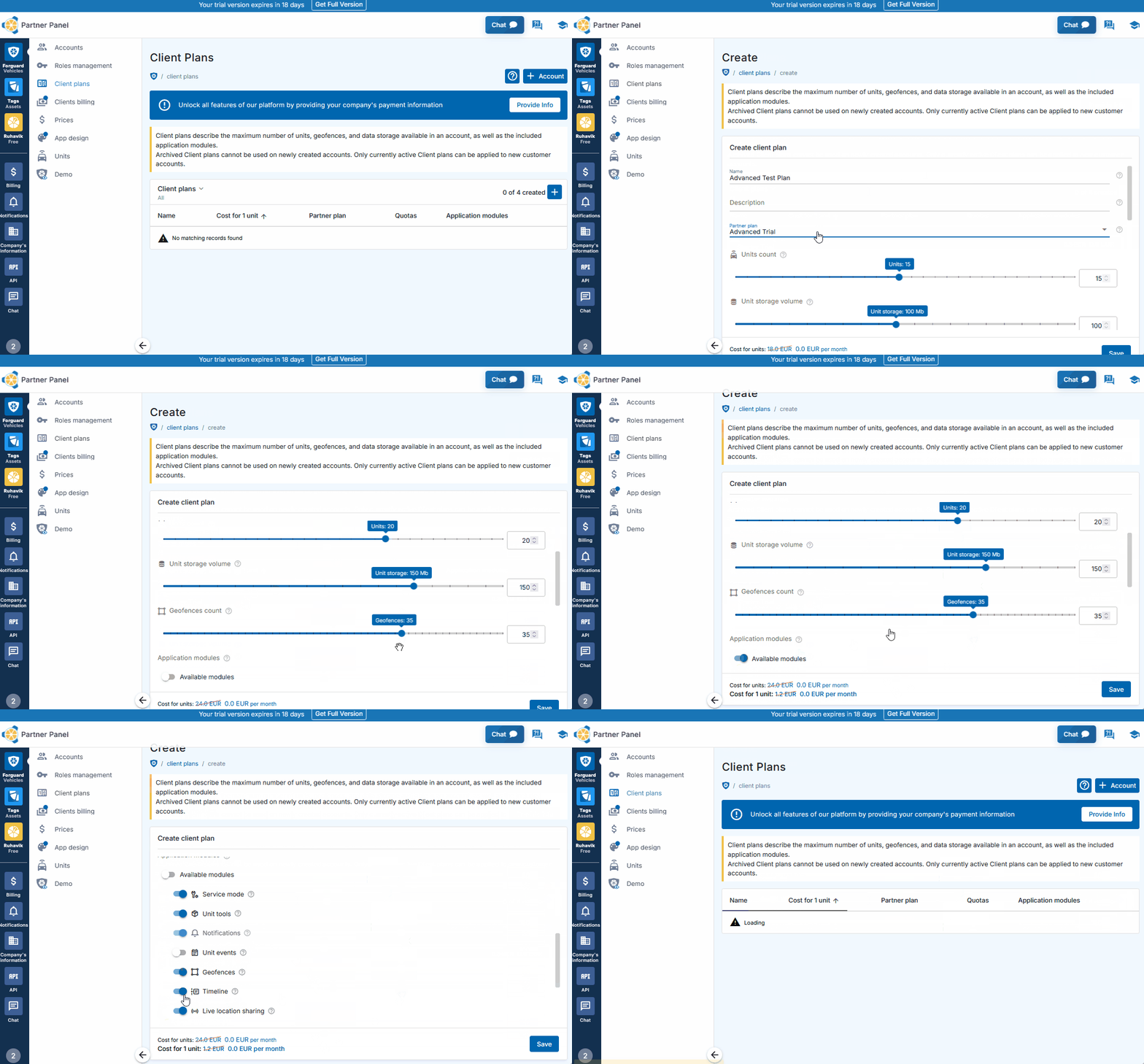
Os Planos de Cliente permitem que os provedores de serviços criem diferentes pacotes de serviços com recursos e preços variados. Os provedores de serviços podem oferecer opções em níveis (Básico, Profissional, Empresarial e assim por diante) para diferentes segmentos de clientes e definir seus próprios preços.
A margem de lucro é a diferença entre o que os provedores de serviços cobram de seus clientes e o que eles pagam ao GPS-Trace.
Criar Conta
Agora que você tem um Plano de Cliente pronto, é hora de criar uma conta que fornecerá acesso ao aplicativo (Forguard ou Tags).
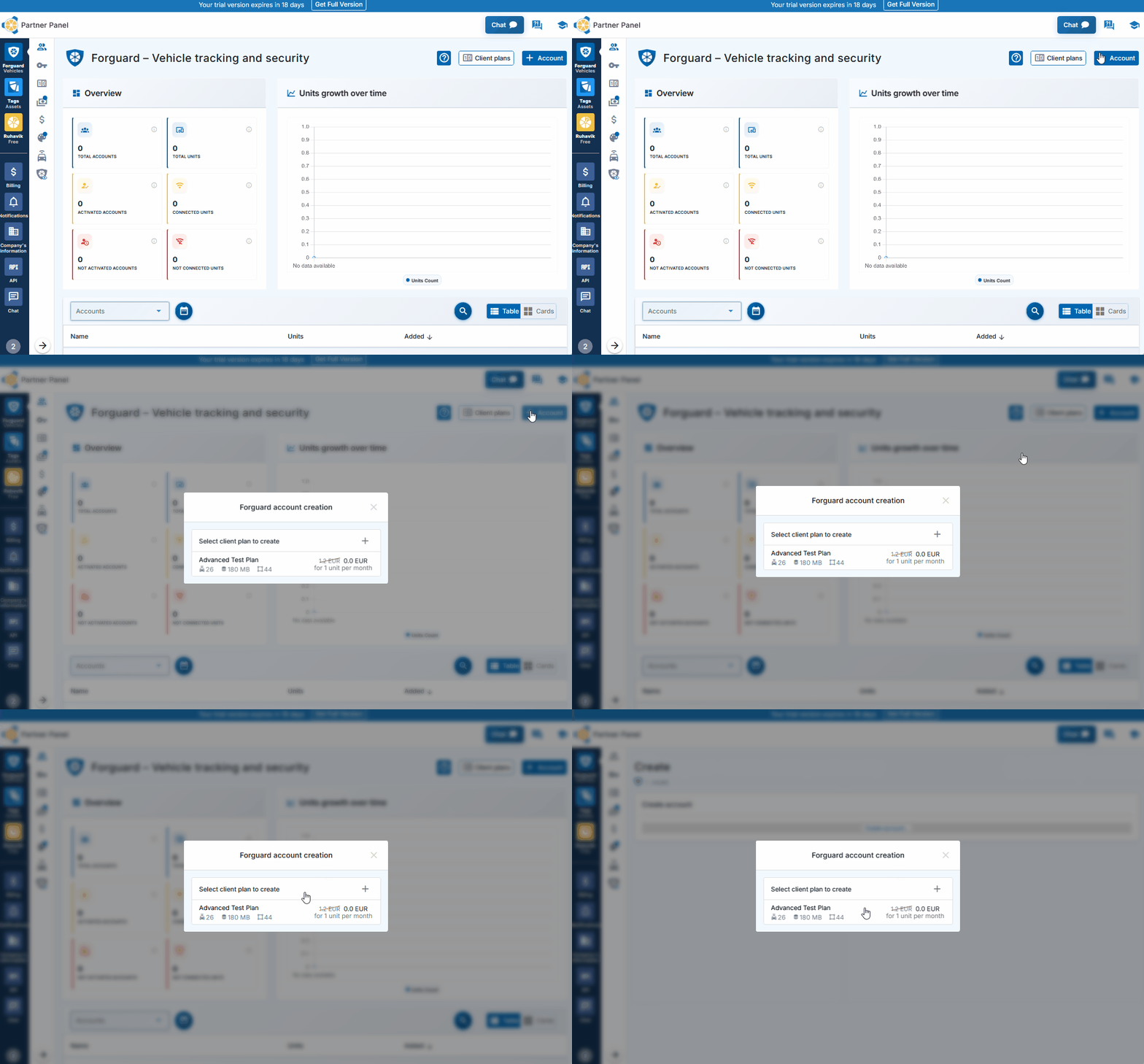
Criando uma Conta
- Vá para a aba Forguard ou Tags no GPS-Trace Console
- Clique no botão azul "+" na seção Contas
- Selecione o Plano de Cliente criado anteriormente no menu suspenso.
- Clique no botão 'Salvar'.
Pronto! A conta é criada instantaneamente.
Para começar a usar o aplicativo, ative a conta definindo as credenciais de login através do link de ativação ou código QR. Isso pode ser feito por você (se estiver usando para seu próprio negócio) ou compartilhado com um cliente para ativação.
A plataforma suporta acesso multiusuário aos aplicativos com gerenciamento de permissões. Usuários adicionais podem ser criados diretamente no GPS-Trace Console com níveis de acesso personalizados.
Duas ferramentas ajudam a organizar o acesso da equipe:
Funções - definem quais recursos os usuários podem acessar (notificações, relatórios, cercas eletrônicas, comandos) e quais ações podem realizar (visualizar, criar, editar, excluir)
Listas de Acesso - controlam quais dispositivos específicos (unidades) cada usuário pode ver, útil para separar o acesso por equipes, regiões ou tipos de veículos.
Criar Unidade
As unidades são os rastreadores GPS físicos ou gateways que coletam e transmitem dados para a plataforma. Sem unidades, a conta não terá dispositivos para rastrear. Criar unidades conecta seu hardware ao sistema.
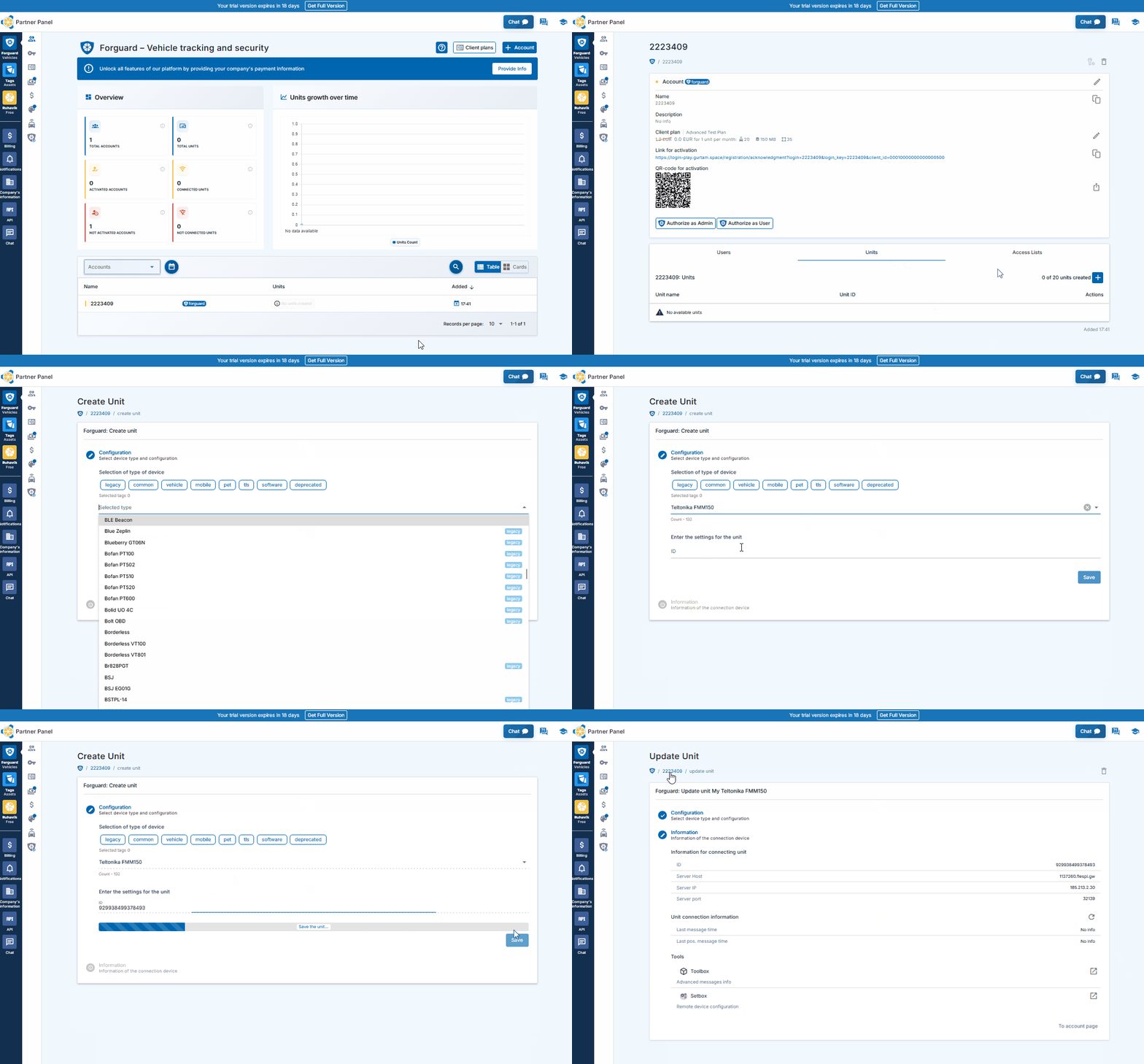
Criando Unidades no Forguard
- Selecione a conta à qual deseja adicionar uma unidade
- Clique no ícone "+" na seção Unidades
- Selecione o modelo do seu dispositivo GPS (rastreador) na lista.
- Insira os detalhes do dispositivo (IMEI, senha se necessário)
- Clique no botão 'Salvar'
Se seu dispositivo estiver configurado corretamente e transmitindo dados, você o verá online em minutos.
O Tags trabalha com 3 tipos de entidades:
- Gateways — rastreadores GPS que detectam sensores BLE e transmitem dados
- Sensores — fontes de dados que podem ser vinculadas a um ativo (etiquetas BLE, sensores com fio ou parâmetros de gateways).
- Ativos — objetos físicos que têm valor para o usuário e precisam ser rastreados (contêiner, reboque, ferramenta, equipamento).
A criação de gateways segue o mesmo processo da criação de unidades do Forguard (etapas acima).
Criação de sensores no Tags
- Faça login no Tags
- Navegue até a página do gateway para ver os dispositivos BLE detectados
- Clique em "+" ao lado dos dispositivos não vinculados para criar sensores
- Ou crie sensores a partir dos parâmetros do gateway na aba Dados de telemetria
Assinar o Offer Agreement
Quando estiver pronto para continuar usando a plataforma além do período de teste, assine o Offer Agreement.
- Vá para a seção Informações de Pagamento da Empresa
- Preencha os detalhes necessários e faça upload dos documentos de verificação (certificado de registro da empresa ou documento de registro de entidade comercial)
- Envie para verificação
- Depois de aprovado, leia e aceite o Offer Agreement
Pronto! Agora você é um usuário totalmente autorizado com acesso completo à plataforma.
Depois de assinar o Offer Agreement e concluir a verificação, os provedores de serviços desbloqueiam ferramentas de negócios avançadas:
- Faturamento de clientes - integração com PayPal e Stripe com geração de links de pagamento e faturamento automatizado de clientes
- Bloqueio automático de contas - capacidade de definir uma data de bloqueio para clientes
- Marca personalizada avançada - domínio próprio (CNAME) e nome do aplicativo
- Unidades de rascunho - pré-criação de unidades sem cobrança até a atribuição às contas de clientes
Teste de 30 dias
Não são necessários detalhes de pagamento.